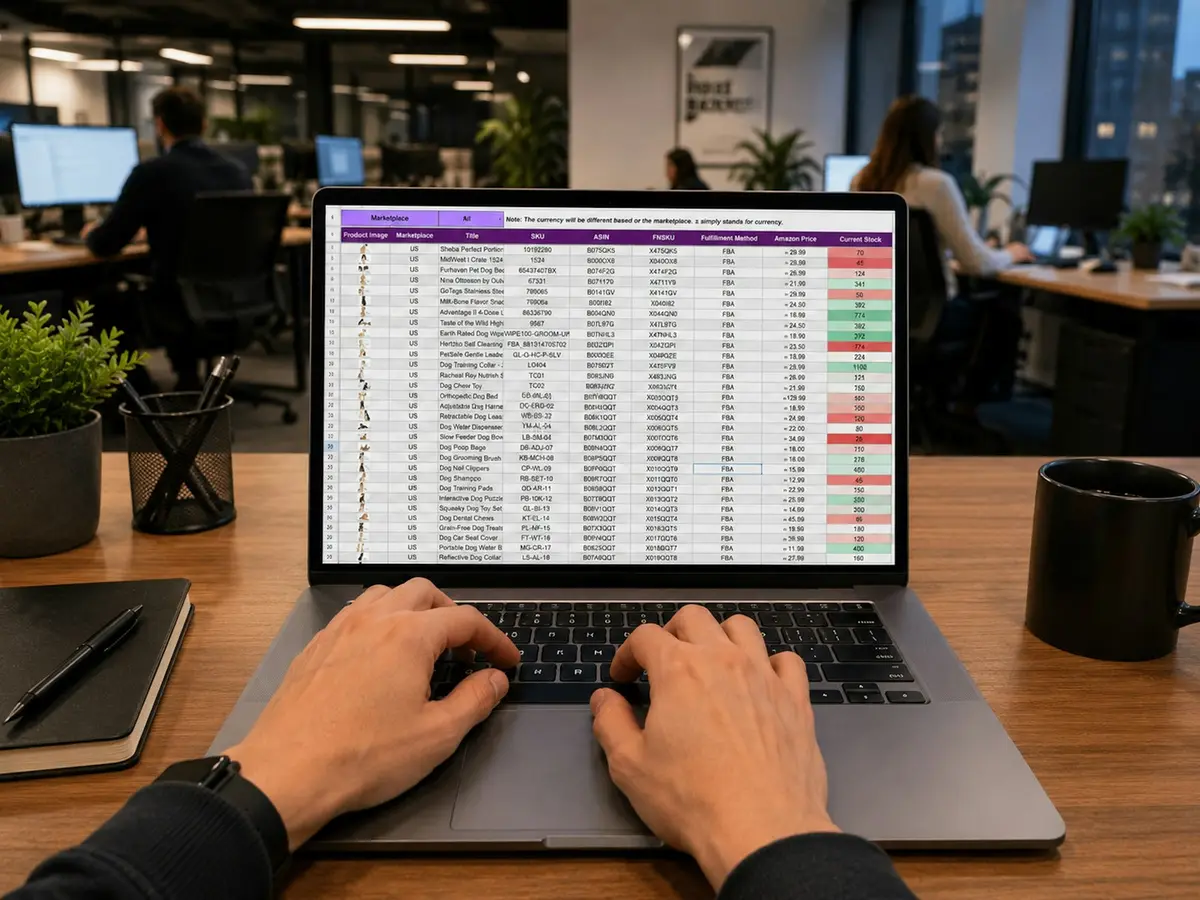
你整理班級圖書時,不必把每本書的頁數逐一按進計算機。把資料放進Excel後,只要範圍選對,公式就能幫你計算。
它是一種由微軟公司推出的試算表軟體。它像一張有很多小格子的電子表格。
這篇用一張虛構的班級圖書表練習。表裡沒有真實同學的資料。
先認出公式要讀哪些格子
表格裡每個小格子都有地址。這種小格子叫做「儲存格」。
A1就是A欄和第1列交會的格子。字母代表直欄,數字代表橫列。
A1:A10代表從A1到A10,共10個直排的格子。冒號把範圍的起點和終點連起來。
寫在格子裡的計算指令,叫做公式。微軟文件說,函數的寫法從等號、名稱和括號開始。
Excel也事先寫好一些計算工具,叫做函數。括號裡交給函數的資料,叫做「引數」。
例如,=SUM(C2:C11)裡的範圍就是引數。它告訴SUM要讀C欄的10個格子。

用一張班級圖書表練四個任務
先想像表格裡有10本書,每本書占一列。A欄放書號,B欄放書名,C欄放頁數。
D欄放圖書類別,E欄記錄是否歸還。你可以在G2輸入想找的書號。
G2也就是G欄和第2列交會的格子。它只是這次練習選定的位置。
SUM把一段數字加起來
它是一個加總工具。它會把選定的數字加起來。
=SUM(C2:C11)會合計10本書的頁數。C2:C11也就是10個頁數格子。
微軟文件說,SUM能加入數字、格子或一段範圍。這次的範圍是C2到C11。
如果不小心選到C12,總數就可能多算。算完可以抽兩本書,用計算機重新加一次。

IF照條件顯示兩種結果
它是一個條件工具。它會照條件顯示兩種結果。
=IF(E2="已歸還","完成","要確認")
E2就是要檢查的狀態格子。文字相同時,畫面顯示完成。
如果文字不同,畫面就顯示要確認。微軟文件把IF寫成一個條件和兩種結果。
公式裡的中文字要放在引號中。資料若寫成已還,就不會等於已歸還。

COUNTIF數出符合條件的格子
它是一個計數工具。它會數出符合一個條件的格子。
=COUNTIF(E2:E11,"已歸還")
E2:E11就是10筆歸還狀態。結果代表已歸還的書有幾本。
微軟文件說,COUNTIF一次使用一個條件。範圍和條件都要寫進括號。
如果有些格子寫「歸還」,有些寫「已歸還」,兩者會分開計算。所以同一種狀態要用相同文字。

XLOOKUP拿書號找回書名
它是一個查找工具。簡單說,它拿著一個編號到表格裡找資料。
=XLOOKUP(G2,A2:A11,B2:B11,"找不到")
A2:A11就是找書號的範圍。B2:B11會帶回同一列的書名。
找不到時,畫面會顯示找不到。這讓讀表的人知道發生了什麼。
A欄和B欄要逐列對齊。否則公式可能拿到別本書的名字。
如果省略畫面提示,Excel會顯示#N/A。它的意思是找不到相同資料。

函數有答案,為什麼仍要檢查?
Excel算出一個數字,只代表它照公式做完了。它不知道你原本想算哪幾列。
先看公式是否以等號開始,再看名稱和括號。#NAME?的意思是Excel認不出名稱。
接著把範圍用滑鼠框起來。確認起點、終點和欄位都放了正確資料。
數字如果被當成文字,計算也可能不如預期。看起來像數字,不代表Excel真的把它當數字。
最後換一筆資料,再看答案是否跟著改變。這能幫你發現公式讀錯地方。

把檔案交給別人前,先問版本
Excel名稱後的年份,代表不同版本。不同版本不一定有相同函數。
微軟註明,XLOOKUP不適用Excel 2016和2019。這兩個版本打開檔案時,公式可能不能使用。
所以交作業或共用檔案前,要先問對方的版本。也要保留原始資料,方便改用別的方法。

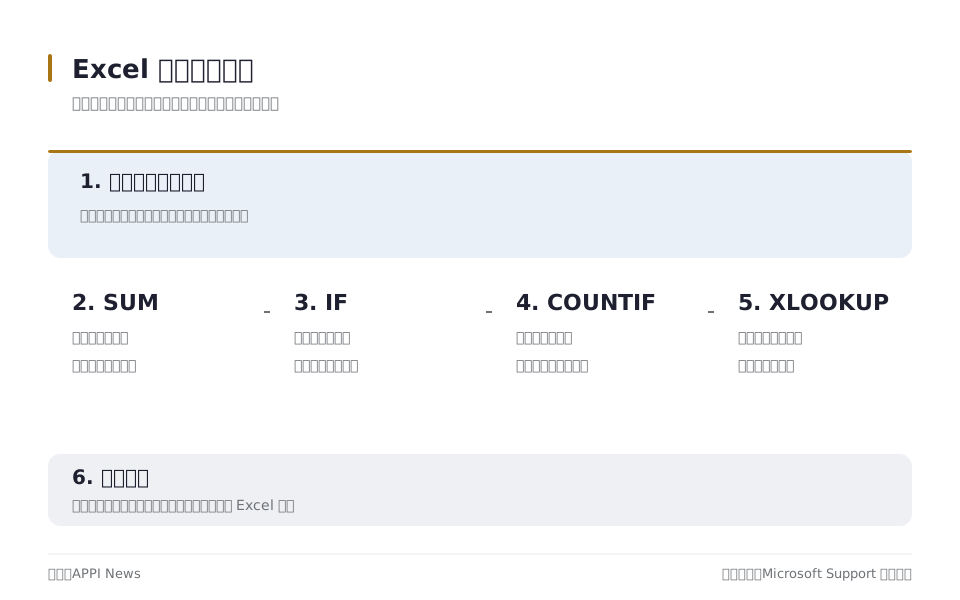
四個函數怎麼選
先描述任務,再挑函數。下表把四種工作排在一起。
| 要完成的任務 | 函數 | 先確認的地方 |
|---|---|---|
| 算出10本書共有幾頁 | SUM | C2到C11都是頁數 |
| 依歸還狀態顯示提醒 | IF | E欄的文字寫法相同 |
| 數出已歸還的書 | COUNTIF | 條件文字是已歸還 |
| 用書號找回書名 | XLOOKUP | A欄和B欄逐列對齊 |
想把數字合起來,就先看SUM。想依一個條件顯示結果,可以看IF。
想知道某種資料有幾筆,可以看COUNTIF。想用編號找回另一欄,就看XLOOKUP。
選好函數後,仍要說得出它讀哪裡、算什麼。也要知道結果會放在哪個格子。
用小表格練一次
先做一張只有5本書的表。5筆資料就像一隻手的5根手指,容易逐筆核對。
第一輪用SUM算總頁數。第二輪改一個頁數,看看總數有沒有跟著變。
第三輪用IF和COUNTIF處理歸還狀態。最後再用XLOOKUP輸入書號找書名。
每做完一輪,就自己算一遍。兩個答案不同時,先找範圍、文字和版本。
常見問題
第一次該先學哪個函數?
先學SUM,因為它最容易看見範圍和結果。接著再依任務學另外三個。
公式沒有錯誤訊息,就一定算對嗎?
不一定。範圍選錯或原始資料打錯,仍可能得到一個看似正常的答案。
背下四條公式就學會了嗎?
還不夠。你要能說明每個範圍讀了什麼,也要用少量資料重新核對。
這些資料是從哪裡來的
- 在 Excel 公式中使用函數及巢狀函數(Microsoft Support)說明函數結構、引數和常見錯誤訊息
- SUM 函數(Microsoft Support)說明 SUM 的用途、語法和範圍寫法
- IF 函數(Microsoft Support)說明 IF 的條件與兩種結果
- 在 Microsoft Excel 中使用 COUNTIF 函數(Microsoft Support)說明 COUNTIF 的單一條件計數
- XLOOKUP 函數(Microsoft Support)說明 XLOOKUP 的查找方式、錯誤顯示和版本限制