你可能看過人工智慧替照片換背景,卻連人物的手也改掉。人工智慧常寫成AI,它會照文字線索猜出新畫面。這表示改圖不是按一下就完成,每個細節都要重看。
Google把Gemini裡的圖片工具稱為Nano Banana 2。Gemini是Google的AI服務。Nano Banana 2專門產生和修改圖片。
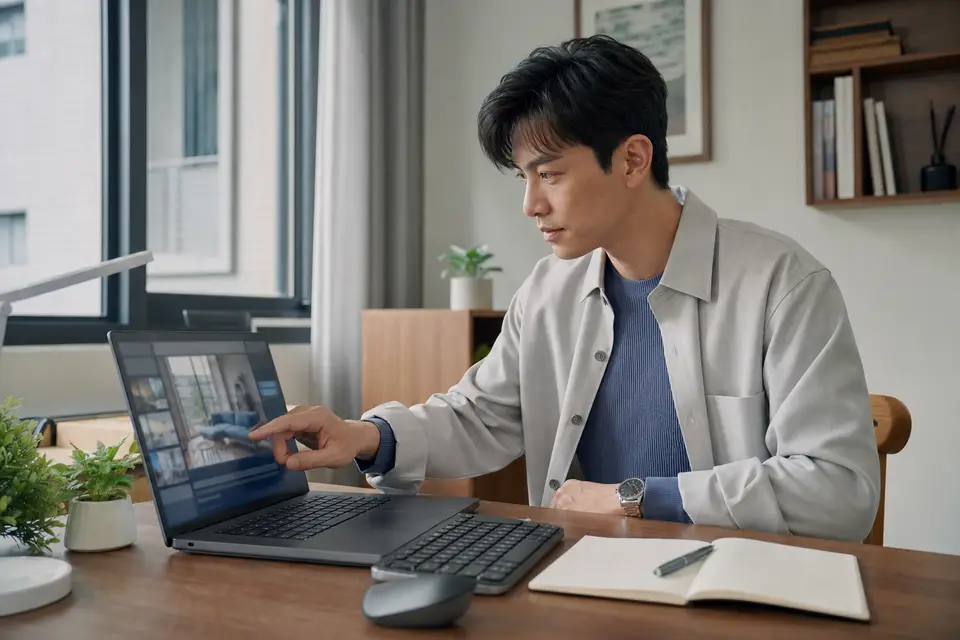
先看年齡:產生圖片和改圖的門檻不同
Google目前規定,個人帳戶至少13歲才能產生圖片。圖片編修則要滿18歲。學校帳戶可能還有不同限制。
如果你還沒到規定年齡,就不要繞過帳戶限制。即使不能操作,也能從這個工具看懂AI怎麼處理圖片。

提示詞把畫面要求交給AI
假設老師要做一張校園植物展海報。這種交給AI的文字要求,叫做「提示詞」。
只寫「畫一朵花」,AI要自己猜花種、背景和位置。要求越清楚,越容易找出哪個條件造成差別。
先寫最重要的人或物,再寫它正在做什麼。接著交代地點、光線、位置和圖片用途。
例如:「畫一株向日葵,放在白色背景中央。」接著補上:「橫式畫面,右側留下標題空間。」
右側留白能放標題,不會擋住主要物件。這些線索讓AI少猜一點,也方便人找出問題。
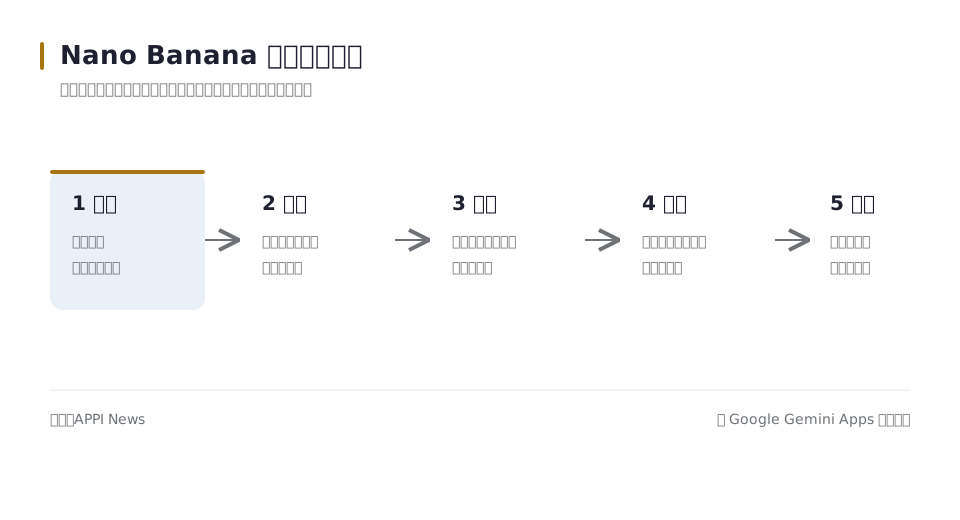
改圖時,要說改哪裡,也要說留下什麼
成年使用者上傳白色杯子的照片後,可以要求換背景。只寫「換成灰色」時,AI也可能改到杯子。
可以寫得更清楚:「只換背景,保留杯子形狀和藍線。」這句把變動和保留內容分開。
位置也要像指路一樣清楚。可以寫「移除左上角的紙張」,不要只寫「拿掉那個」。
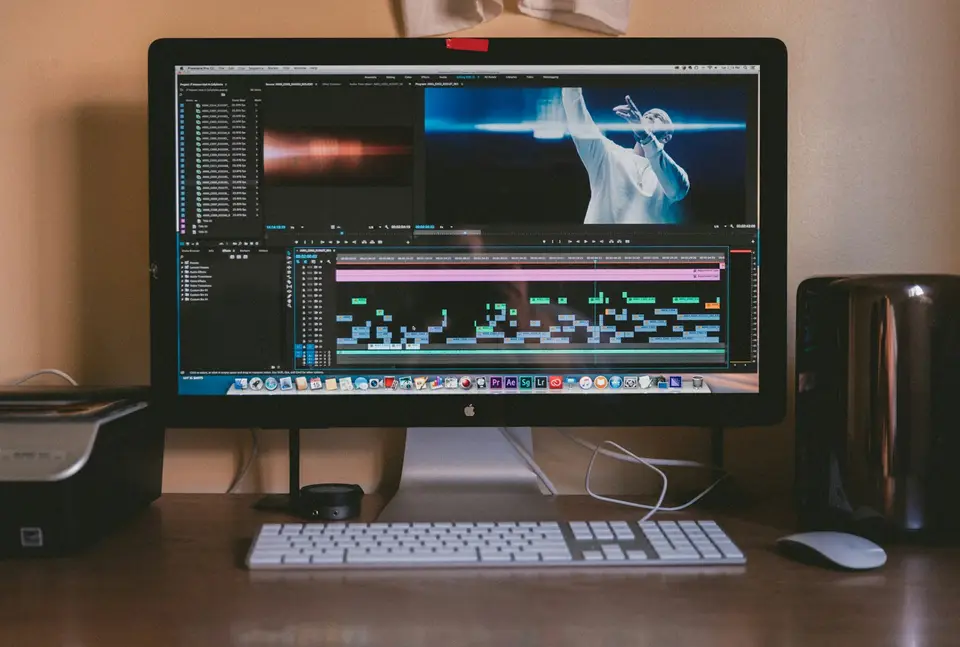
一次改一件事,前後更容易比較
Google在2025年8月介紹了多張照片合成和分次修改。官方示範先改房間牆色,再逐次加入書架和家具。
這種一輪只改一件事的做法,叫做「多輪編修」。前後兩張圖並排,就比較容易看出多改了什麼。
多張圖合成時,每張照片也要分工。第一張給主要物件,第二張給背景,能少掉一部分猜測。
AI圖很像真的,為什麼還要檢查?
AI不會拿剪刀貼照片。它會重新算出許多小色點,這些點叫像素。
因此,沒有指定的地方也可能跟著改。人物的手、眼鏡、衣服邊緣和背景物件都要比對。
圖片裡的字更要逐字讀。店名、日期和網址只錯一個字,就可能讓人走錯地方。
如果圖片要放進報告,還要查圖中的事實。看起來像地圖或科學圖,不代表內容正確。
Google在2025年公告,Gemini產生或修改的圖片會有浮水印。圖片上的浮水印用來標明來源。
其中也有看不見的SynthID數位標記。它藏在圖片裡,肉眼看不到。
不過,標記不能替你檢查每個內容。分享前仍要確認圖片沒有誤導別人。
照片上傳前,先看裡面有誰的資料
照片可能拍到同學的臉、制服名牌或住家門牌。這些線索可能讓別人認出特定的人。
這些能認出特定人物的線索,屬於「個人資料」。班級照是否能上傳,要看同意和學校規定。
Google也提醒使用者不要侵犯他人的著作權或隱私。著作權保護照片作者使用作品的權利。
如果照片不是你拍的,不能因為在網路上找到就直接上傳。文件、住址和帳號畫面也不該交給AI。
名稱、方案和按鈕都可能改變
官方目前列出三條路線。快速基本版叫Nano Banana 2 Lite。一般版沿用Nano Banana 2這個名稱。
需要更多細節時,付費方案可用Nano Banana Pro重做。名稱和按鈕以登入後看到的畫面為準。
Google說用量會看提示詞、使用功能和對話長度。固定張數不能當成每個帳戶的共同答案。
解析度用來表示圖片有多少像素。官方目前提供1K或2K下載。未付費方案提供1K,付費方案提供2K。
2K等級有更多像素,放大時通常能留下更多細節。實際長寬還會跟著圖片比例改變。
Gemini網頁版支援清單包含台灣和繁體中文。可是圖片功能仍可能受帳戶、年齡或方案限制。
看一張AI圖片,可以依序查四件事
先看來源:誰做的,是否標明由AI產生。再看內容:文字、人物和背景有沒有不合理。
接著看權利:照片中的人是否同意。最後看用途:作業、海報和公開貼文的要求不同。
工具能把改圖變快,卻不會替人判斷圖片是否可信。作品發布前,仍需要人負責檢查。
這些資料是從哪裡來的
- 使用 Gemini 應用程式產生及編輯圖片(Google Gemini Apps Help)說明年齡、版本名稱、提示詞、編修方式與下載大小。
- Gemini 圖片編輯模型更新公告(Google)說明多張圖片合成、分次修改與浮水印。
- Gemini 應用程式用量與 Google AI 方案(Google Gemini Apps Help)說明方案、模型與工作複雜度會影響用量。
- Gemini 網頁版支援的地區與語言(Google Gemini Apps Help)支援清單包含台灣與繁體中文。